📖 오늘몇화
그림 설명서
그림 속 분홍 번호를 따라 해 보세요!
🏫처음 시작
우리 학교를 한 번만 고르면 끝!
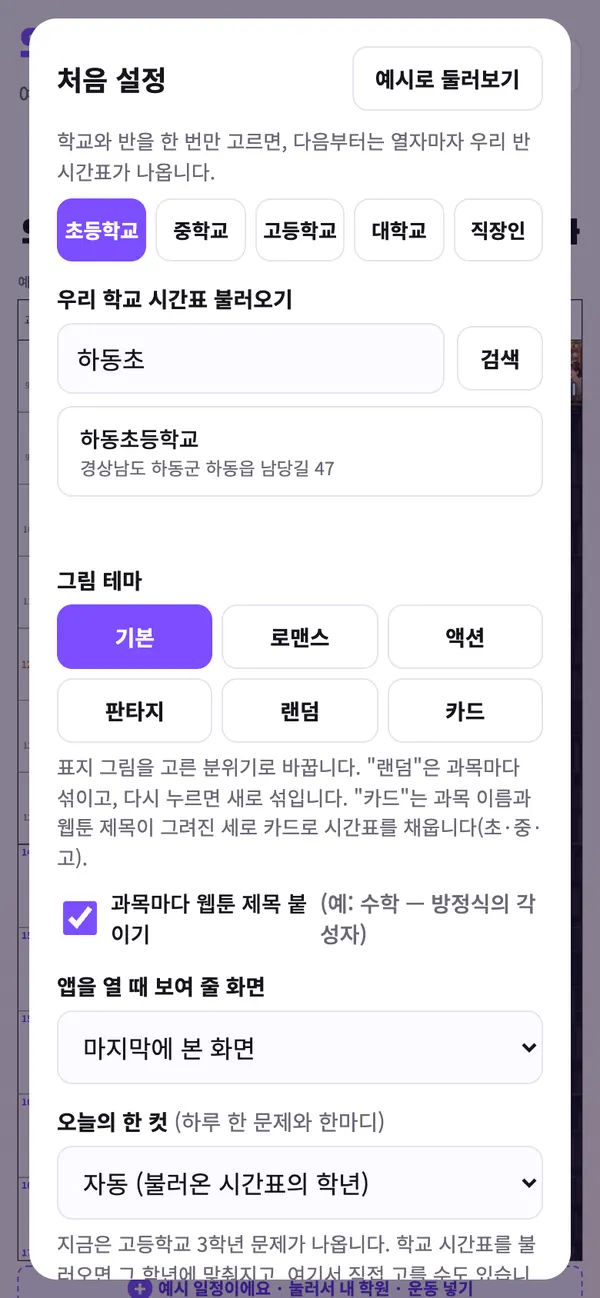
- 1초등·중·고 중에 골라요
- 2학교 이름을 쓰고 검색
- 3우리 학교를 톡! 학년·반을 고르고 "불러오기"
💡그냥 구경하고 싶으면 위쪽 "예시로 둘러보기"를 눌러요.
👀화면 보기
우리 반 시간표가 웹툰처럼 나와요.
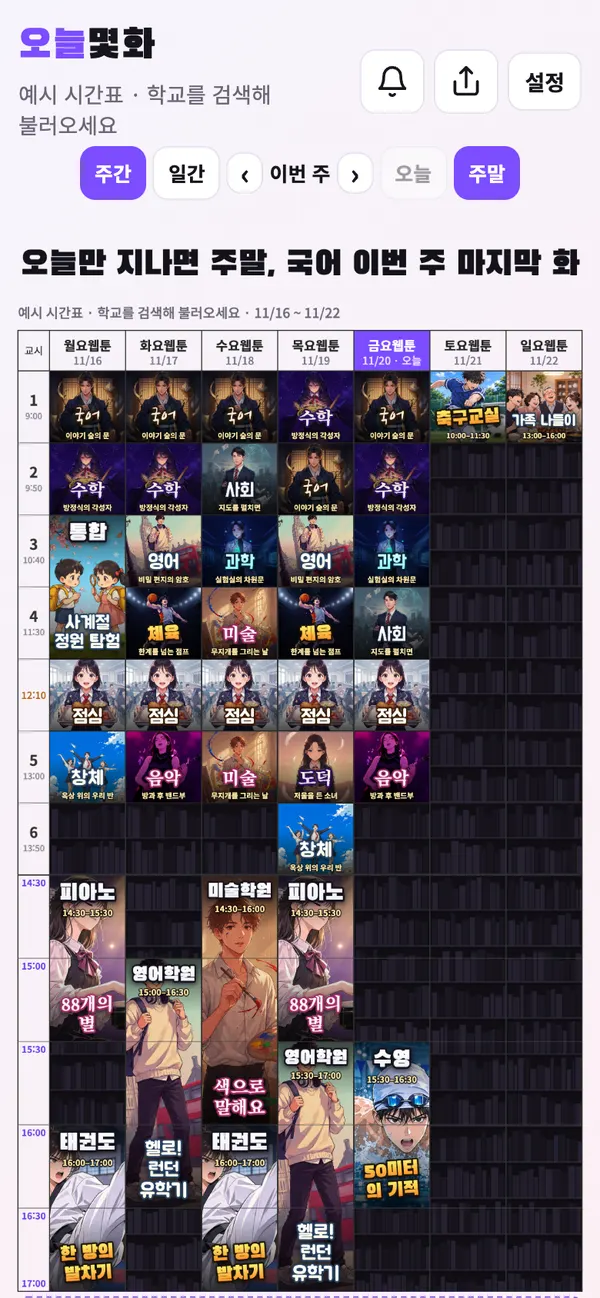
- 1주간 · 일간 바꾸기
- 2지난 주 ‹ › 다음 주
- 3오늘로 돌아오기
- 4토·일 칸 켜고 끄기
- 5🔔 알림 앱에서만 있어요
- 6저장 · 공유
- 7설정
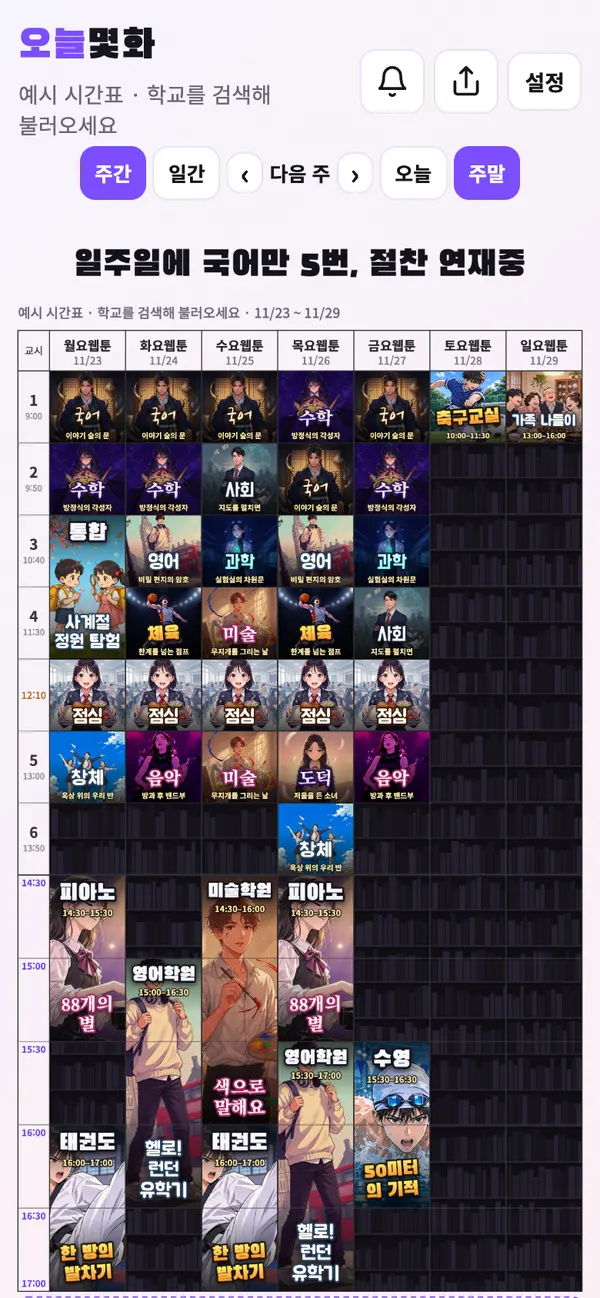
👉밀어서 넘기기
시간표를 손가락으로 옆으로 쓱!
주간에서 밀면
👆
⬅️ 밀면
다음 주➡️ 밀면
지난 주
다음 주➡️ 밀면
지난 주
일간에서 밀면
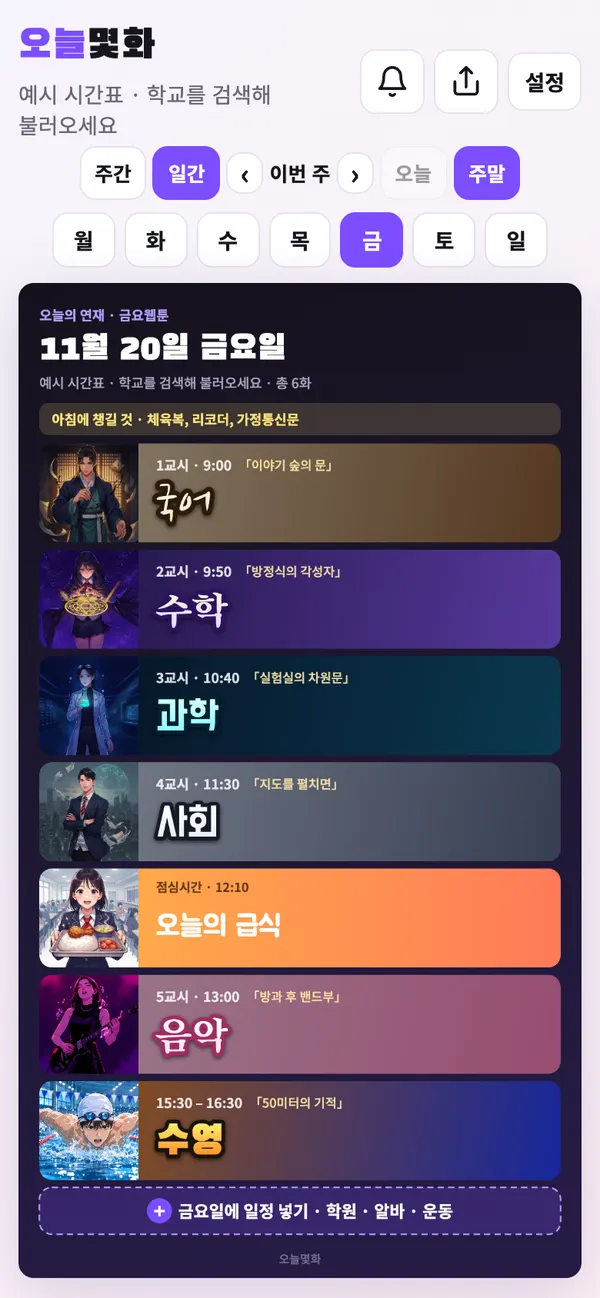
👆
⬅️ 밀면
다음 날➡️ 밀면
전날
다음 날➡️ 밀면
전날
📅하루씩 보기
오늘 수업만 크게 볼 수 있어요.
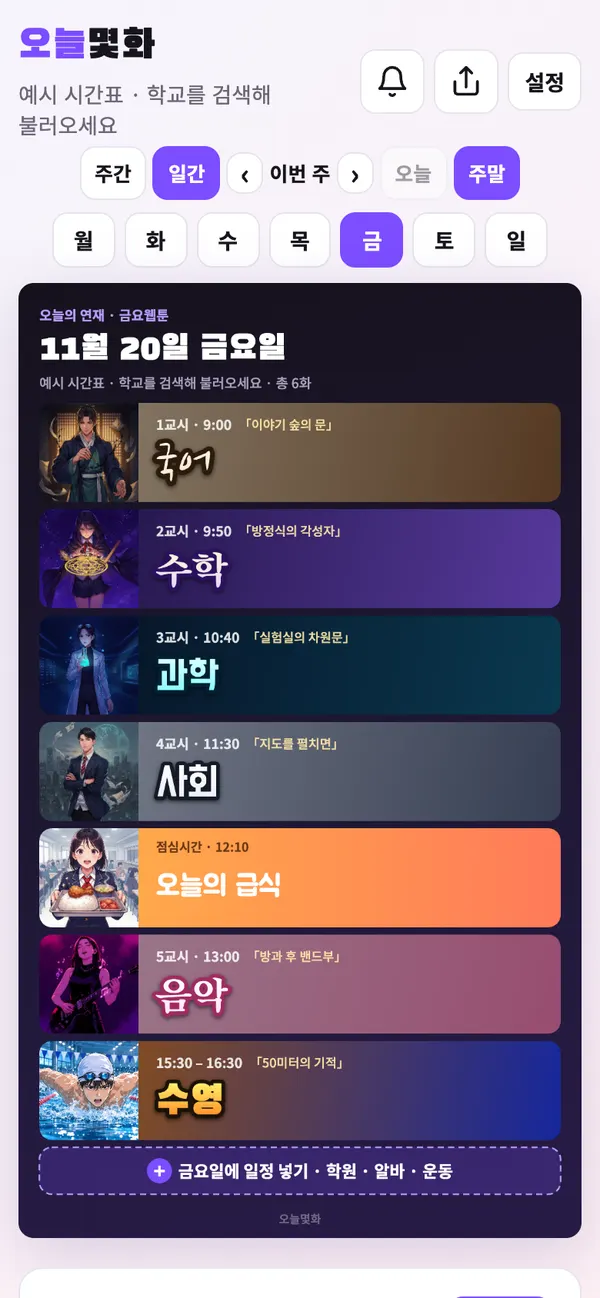
- 1일간을 눌러요
- 2보고 싶은 요일을 톡!
✏️수업 칸 누르기
시간표의 수업 그림을 톡 누르면 이 창이 나와요.
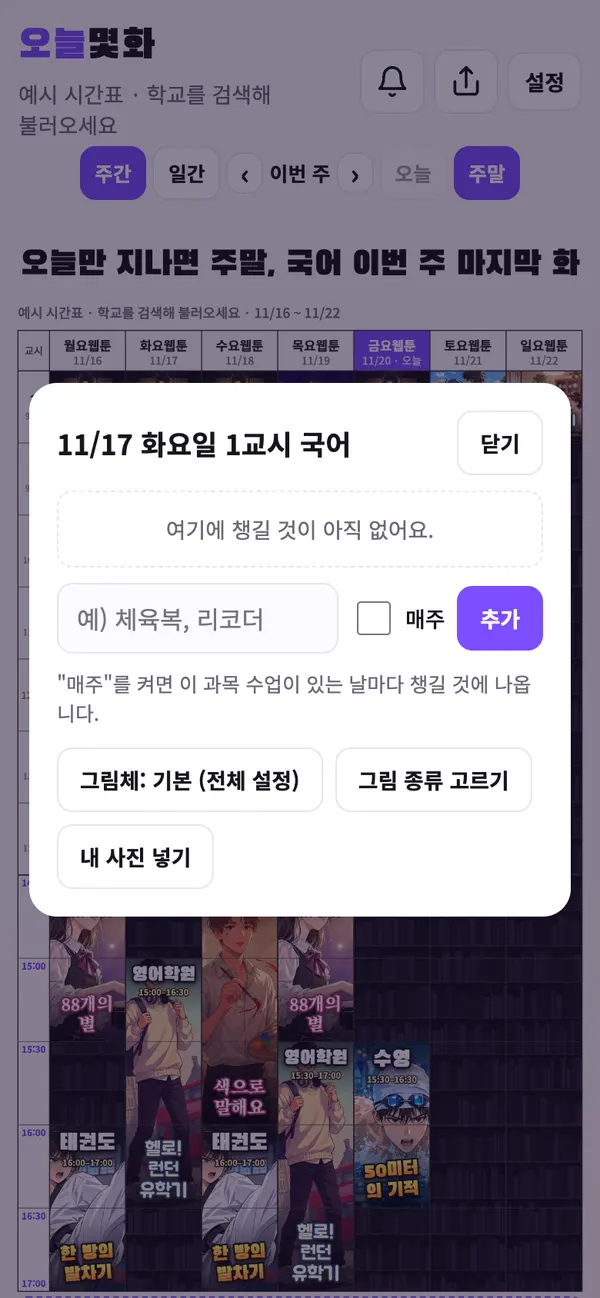
- 1준비물 쓰고 추가 "매주"를 켜면 그 수업 날마다 나와요
- 2그림체 바꾸기
- 3다른 그림 고르기
- 4📷 내 사진 넣기
🎒챙길 것
준비물·숙제를 잊지 않게!
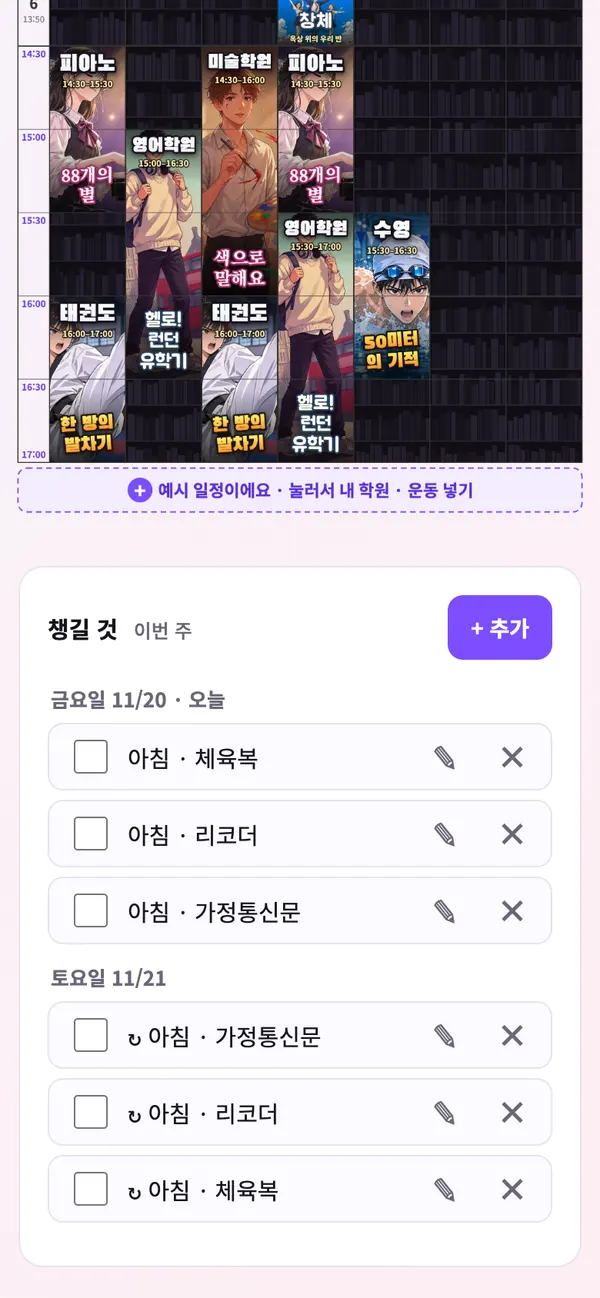
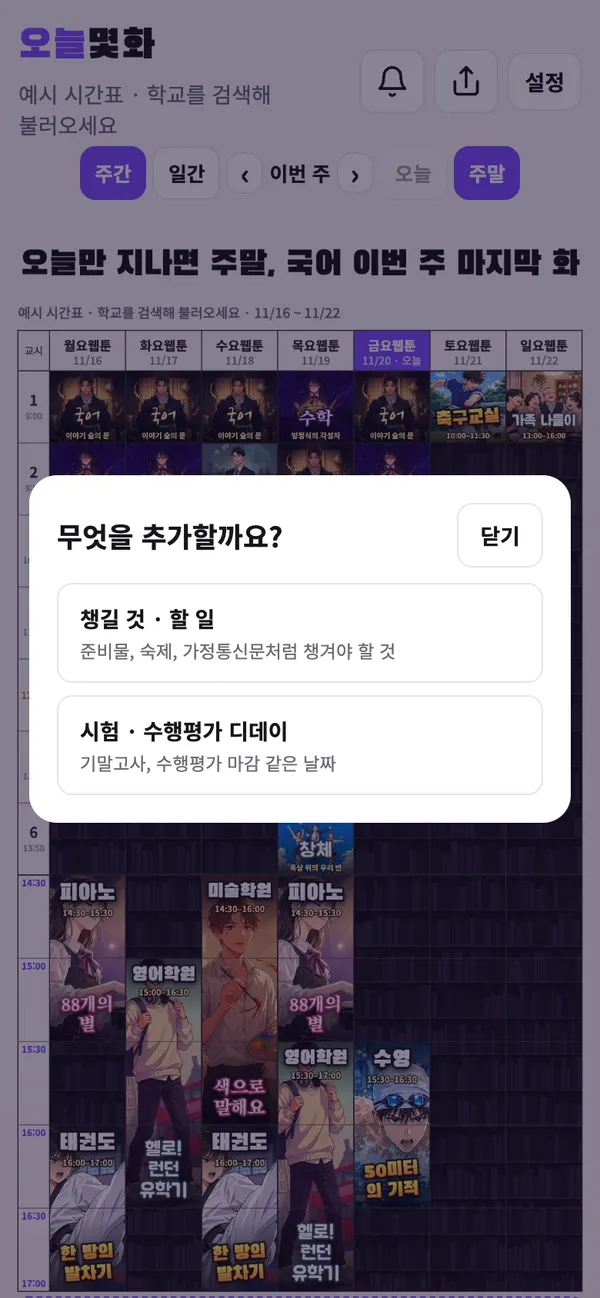
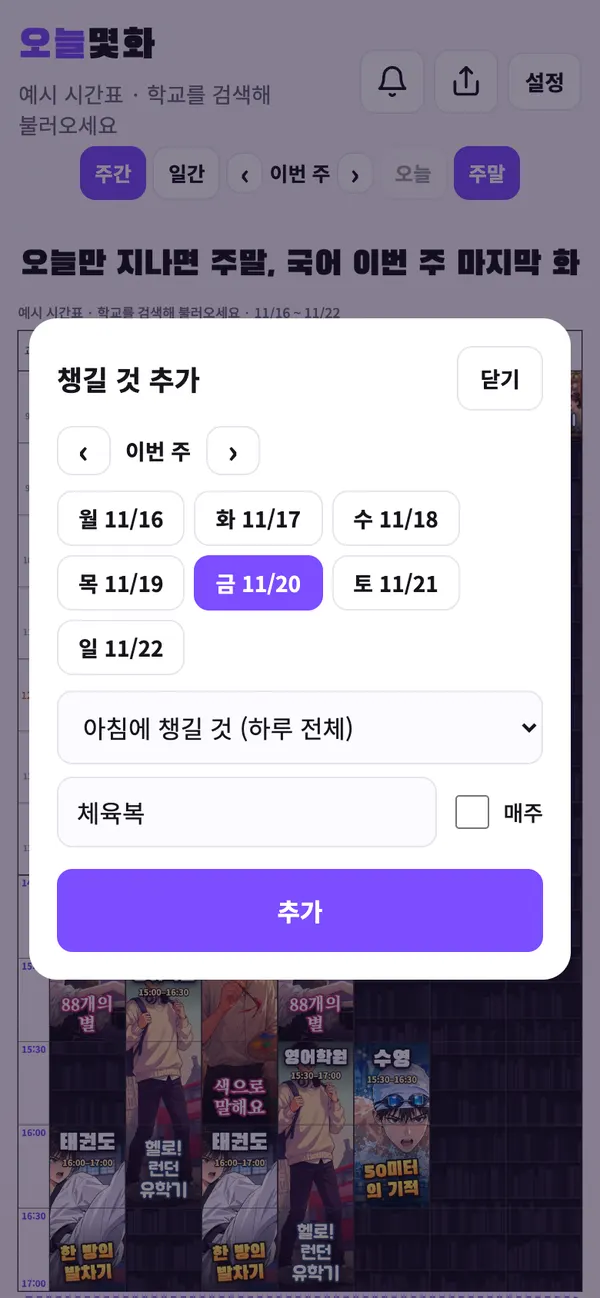
- 1+ 추가를 눌러요
- 2챙길 것을 골라요
- 3언제 챙길지 요일을 톡
- 4챙길 것을 써요 쉼표(,)로 여러 개를 한 번에
- 5추가! 다 챙기면 ☑️ 체크
📝시험 디데이
시험·수행평가까지 며칠 남았는지 알려 줘요.
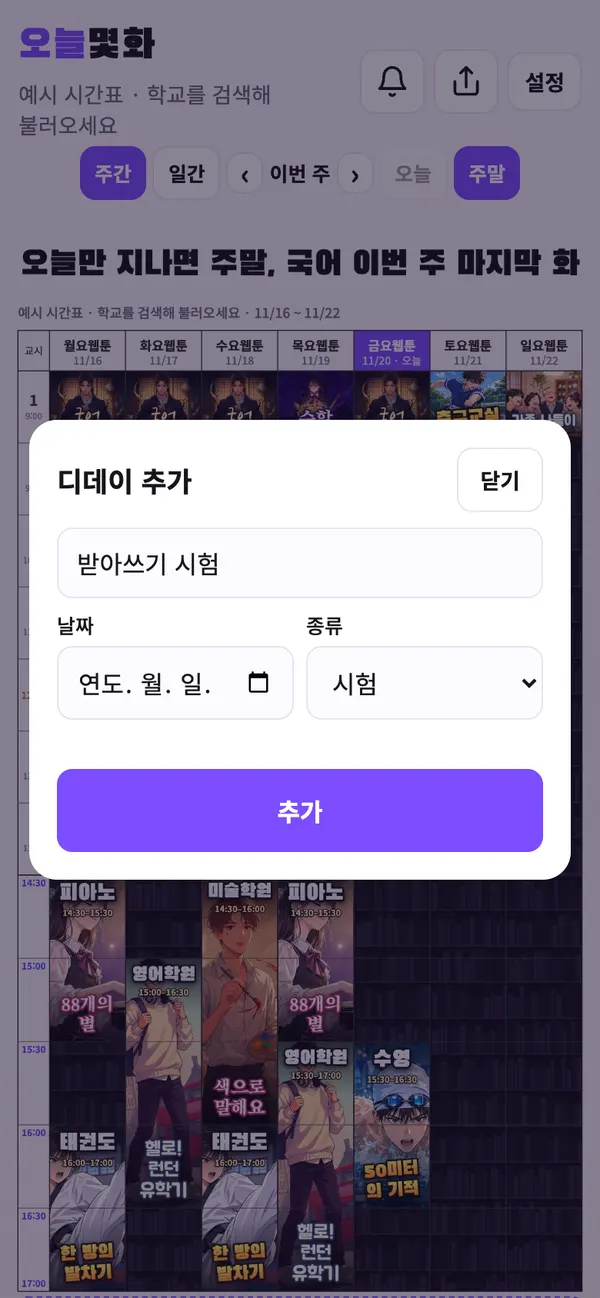
- 1시험 · 수행평가 디데이
- 2이름 쓰기 예) 받아쓰기 시험
- 3날짜 고르기
- 4추가!
⚽학원 · 방과 후
시간표 아래 "수업 말고 다른 일정 넣기"를 눌러요.
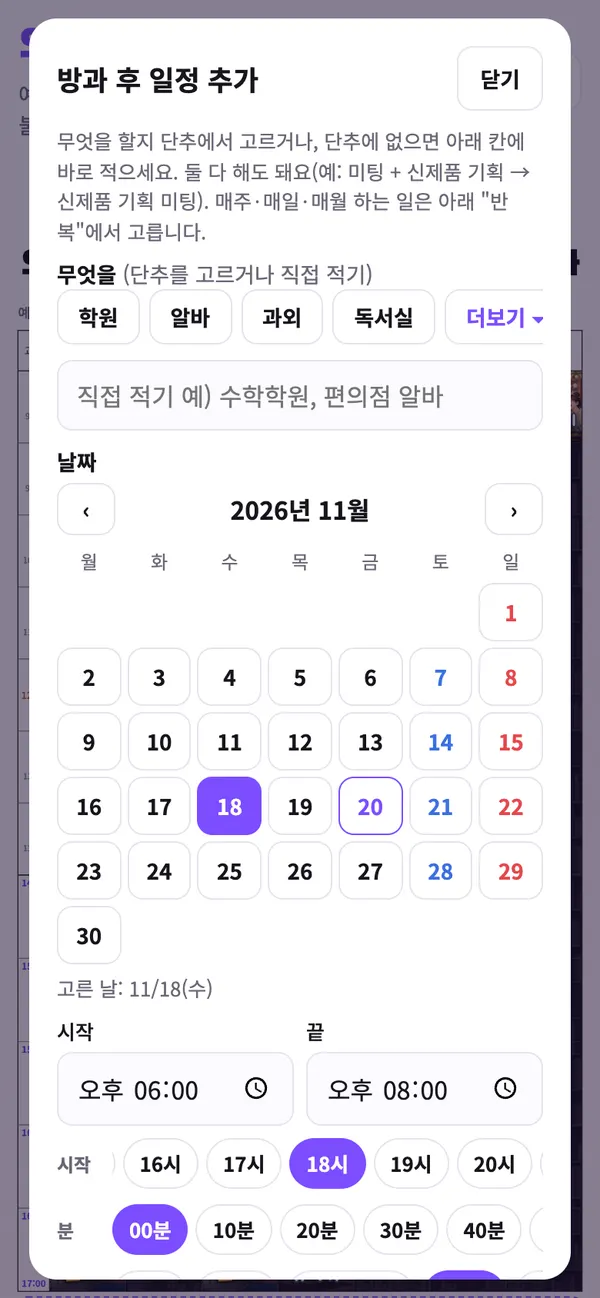
- 1학원·운동 같은 종류를 톡
- 2날짜를 톡 여러 날도 돼요
- 3시작·끝 시각 → 추가
💡매주 가는 학원은 아래 반복 → 매주를 눌러요.
🧩오늘의 한 컷
하루 한 번! 좋은 말 한마디와 내 학년 문제 하나.
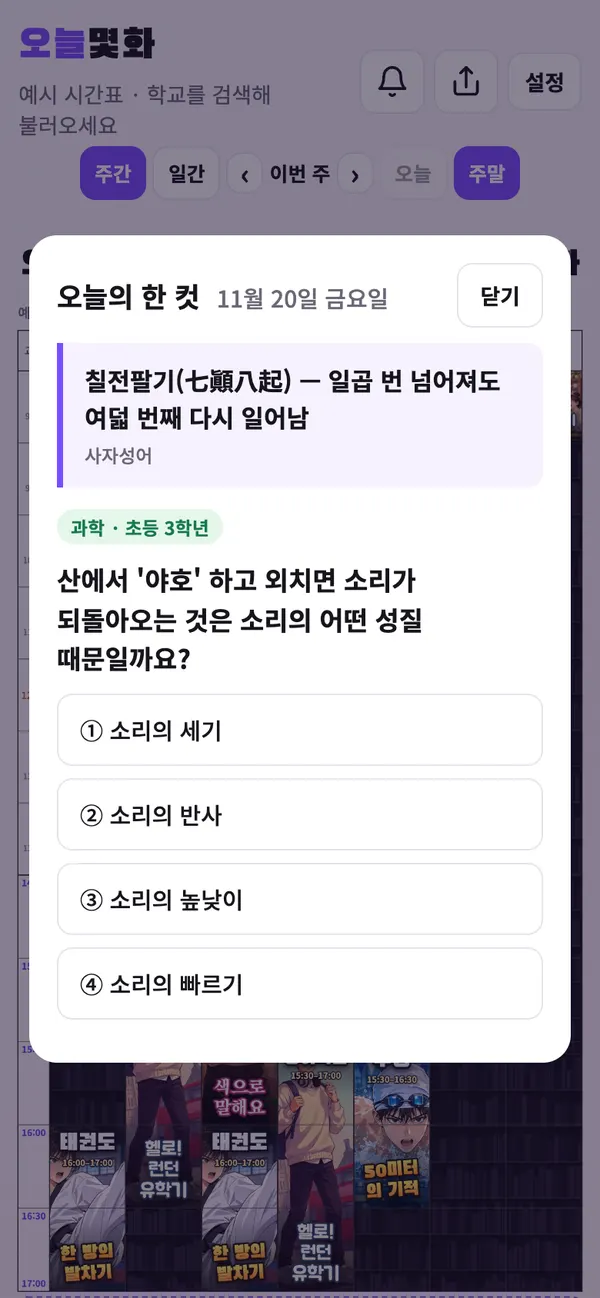
- 1오늘의 한마디 💬
- 2정답을 골라 봐요 ⭕
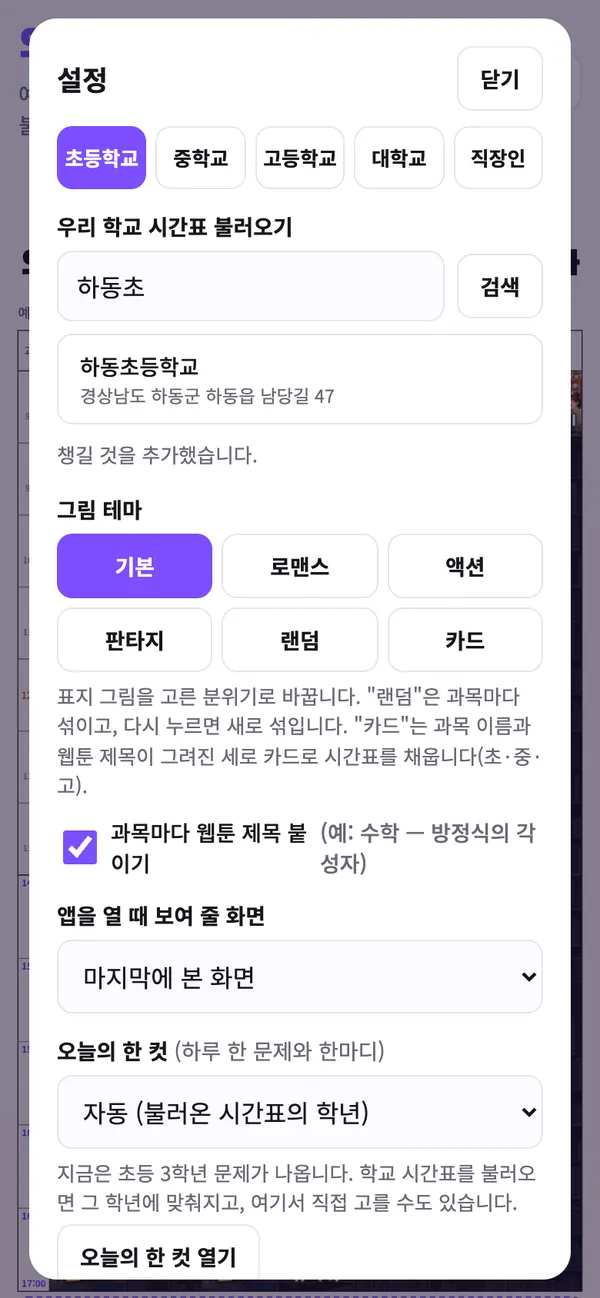
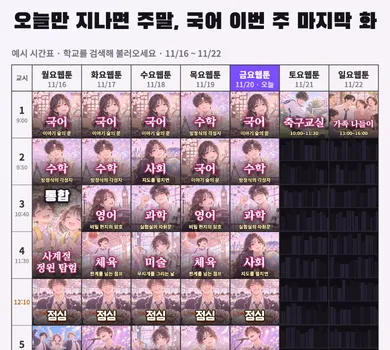
🎨그림 바꾸기
설정 → 그림 테마에서 골라요.



📸저장 · 공유
위쪽 ⬆️ 단추를 눌러요.
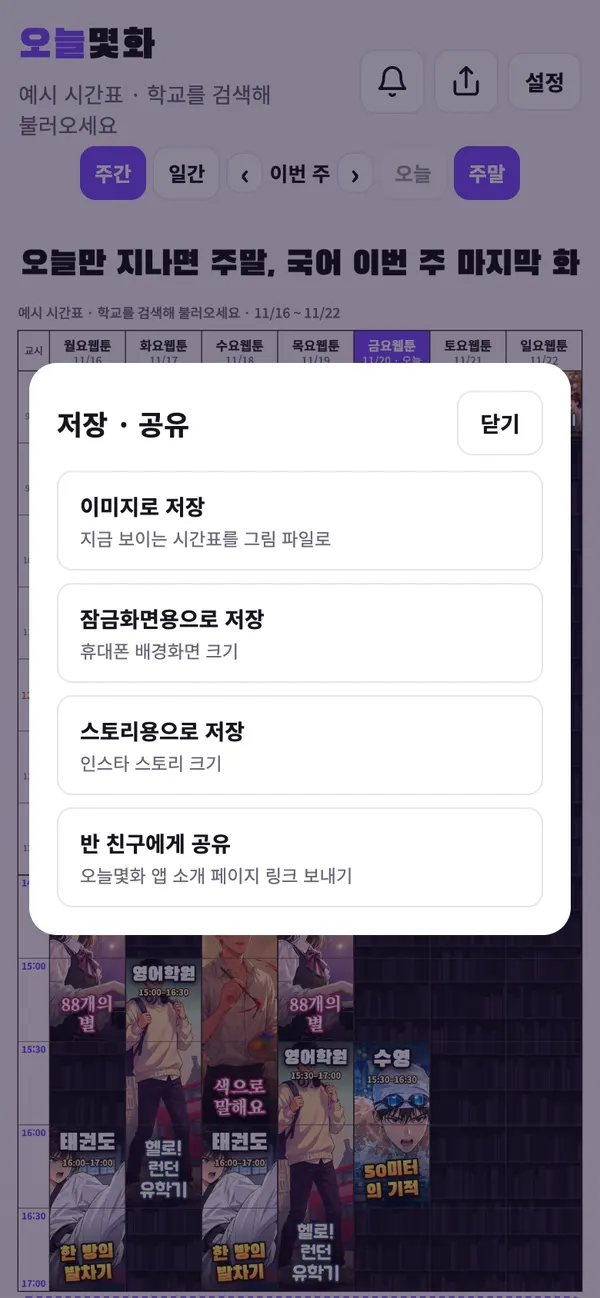
- 1사진첩에 그림으로 저장 🖼️
- 2잠금화면 배경으로 🔒
- 3인스타 스토리 크기로
- 4친구에게 앱 알려 주기 💌
🔔알림
위쪽 🔔 단추를 눌러요. (앱에서만)
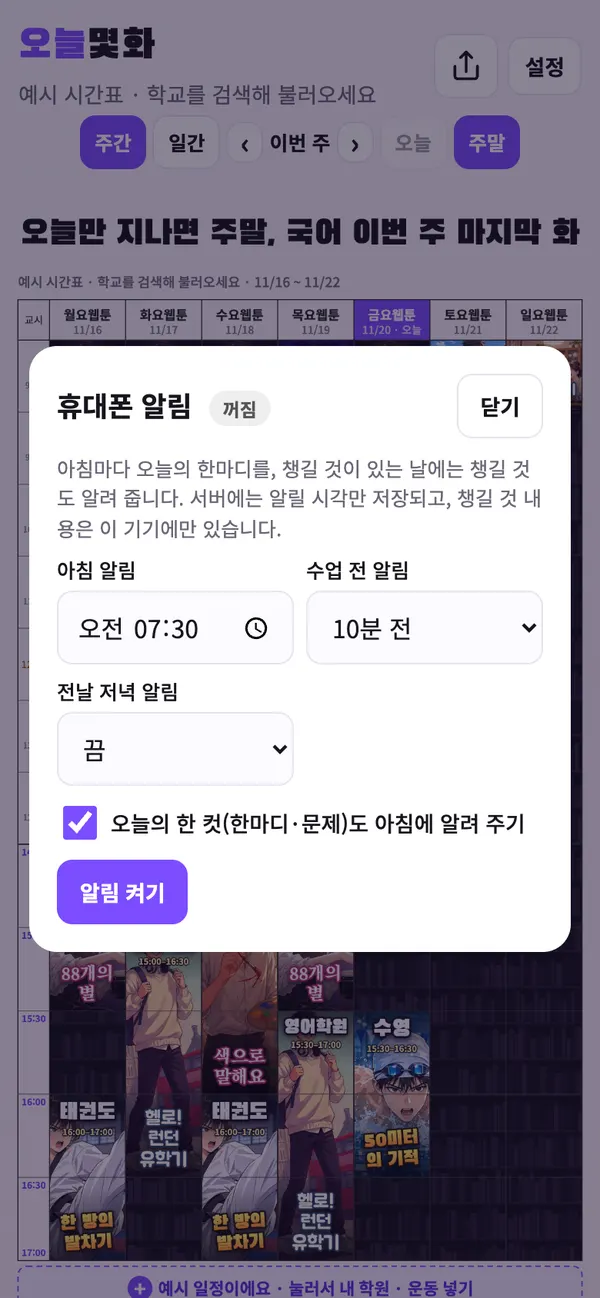
- 1아침에 챙길 것 알림 ⏰
- 2수업 전에 알림
- 3전날 저녁에 미리 알림 🌙
- 4알림 켜기!
📱위젯
앱을 안 열어도 홈 화면에서 다음 수업이 보여요!

🍎 아이폰 만드는 법
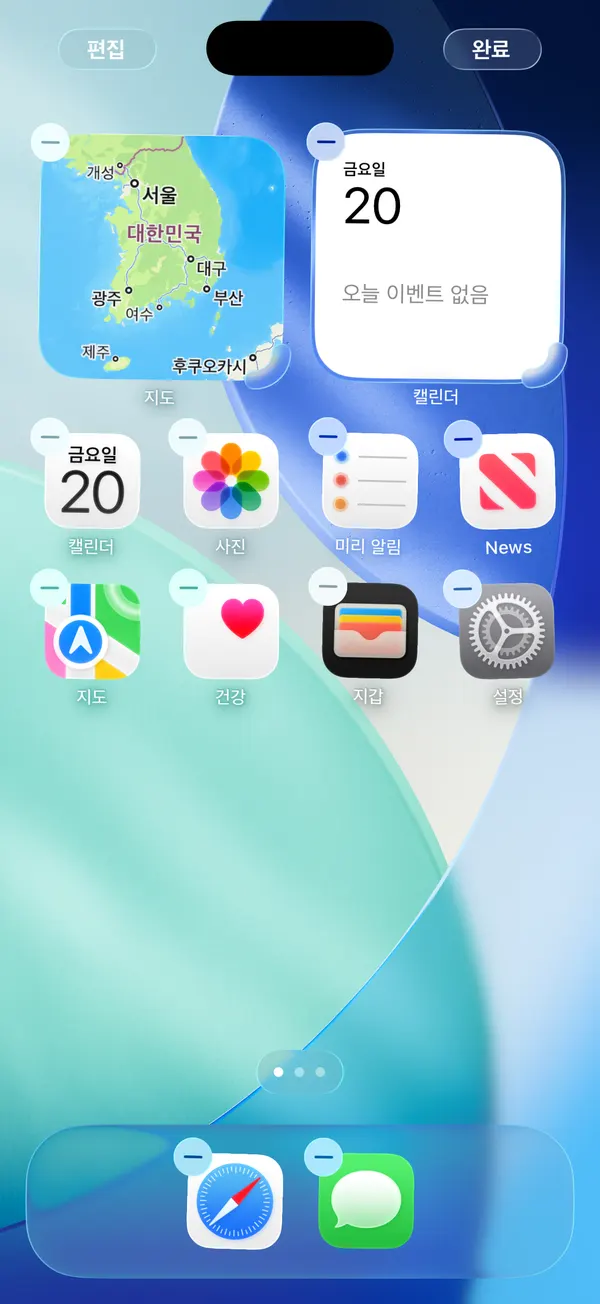
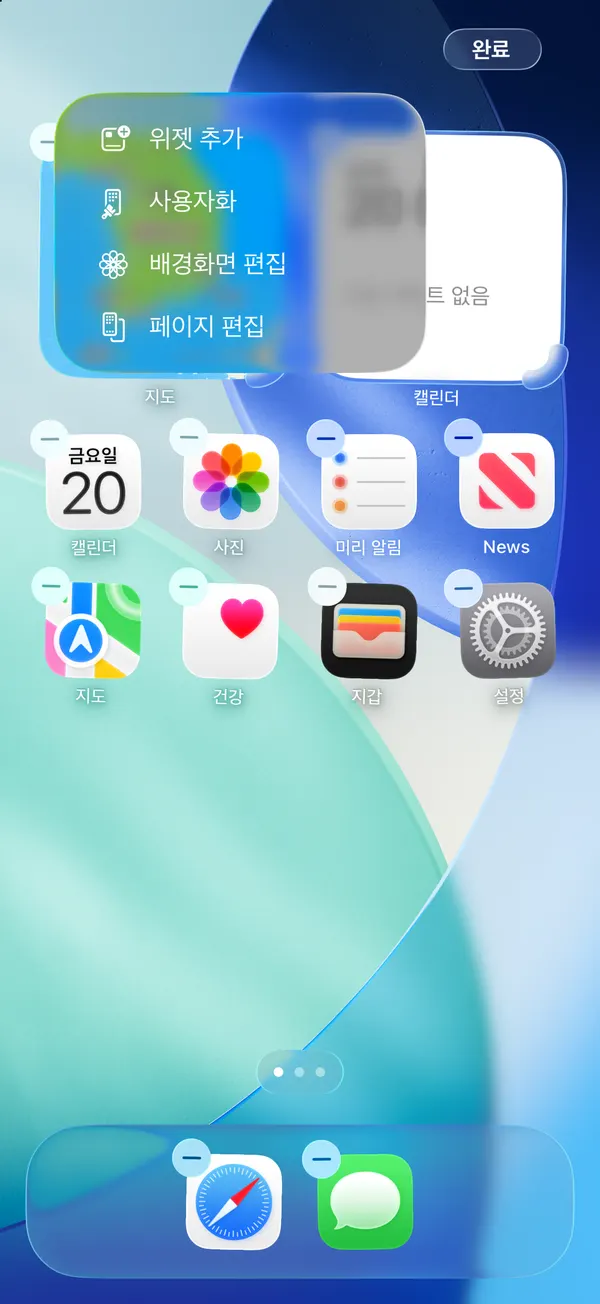
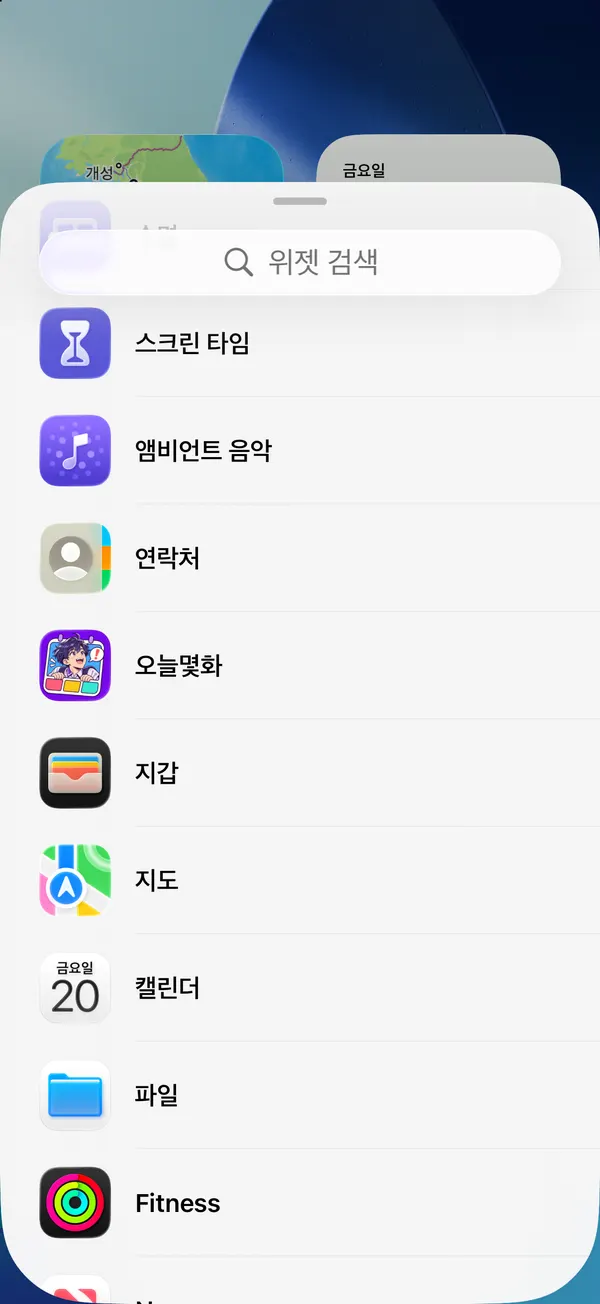
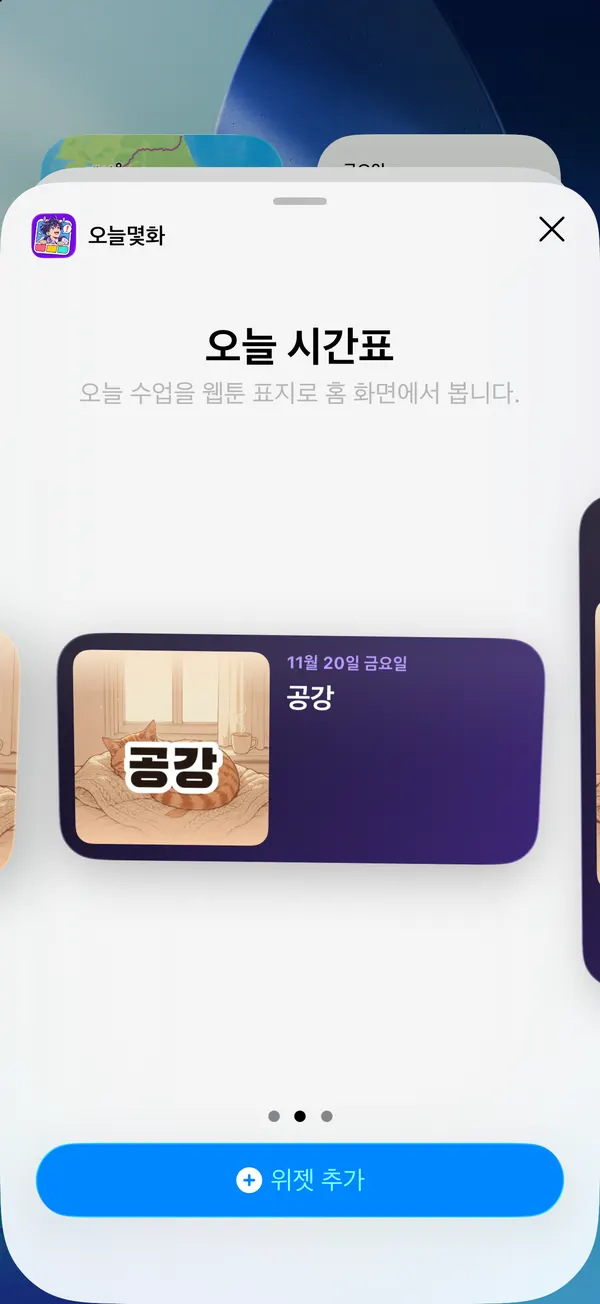
🤖 안드로이드: 홈 화면 빈 곳 꾹 → 위젯 → 오늘몇화 → 끌어다 놓기
💼어른도 써요
설정에서 대학교 · 직장인을 고르면 내 일정이 웹툰이 돼요.
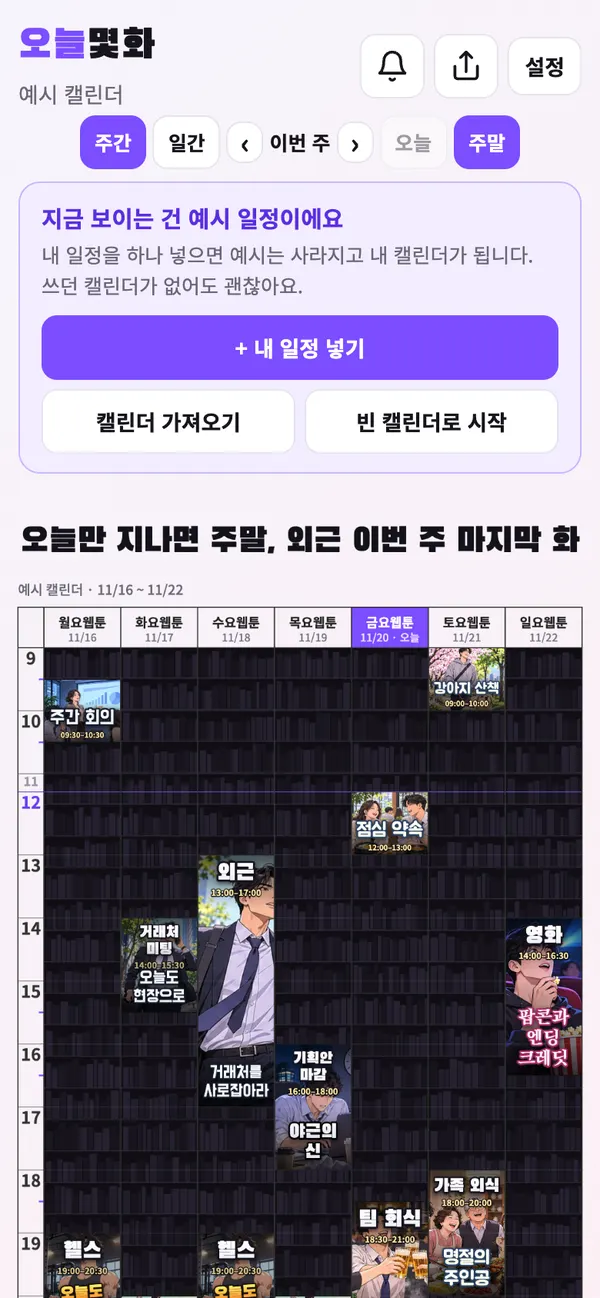
- 1일정 넣기 · 캘린더 가져오기
💾휴대폰을 바꿀 때는 설정 아래 구글 드라이브 동기화나 백업을 써요.
이제 준비 끝! 🎉궁금한 점은 hello@modooworks.com 으로 물어봐요.